ギリシア語をMicrosoft Wordで使う
ギリシア語をMicrosoft Wordで使う
このページでは古典ギリシア語をMicrosoft Wordで使うための方法を紹介しています。現在古典ギリシア語を入力するときには、Unicodeが主流になっています。
Unicodeは、使っているパソコンやソフトに関係なく、多言語を意図したとおりに表示し、共有することを目指したフォントです。ホームページなどでギリシア語を表示するためにはUnicodeで入力する必要があります。 しかし、Unicodeは多少入力が面倒くさいという欠点があります。そのために、自分専用にギリシア語を多用する場合には、非Unicodeの使用も便利です。(下のほうに非Unicodeフォントの使用方法があります)
Unicodeでの入力方法
ユニコードでのギリシア語入力について、簡単に使い方の説明をします。
手順 1
まずは、Unicode対応のフォントを入手する。多くのフォントを無料で手に入れることができますが、WindowsやMS Officeには、初めから「Palatino Linotype」「Tahoma」「Arial Unicode MS」「Times New Roman」などのUnicodeフォントが入っています。今回は「Palatino Linotype」を例示しましたが、他のフォントでも使い方は同じです。
手順 2
Windows 11の場合
「スタートボタン」→「すべてのアプリ」→「設定」→「時刻と言語」→「言語と地域」を開く。「優先する言語」と書かれた項目のわきにある「言語の追加」→「ギリシャ語」をインストール。
ギリシャ語がインストールされたら、「ギリシャ語」右側の「…」→「言語のオプション」→「キーボードの追加」→「ギリシャ語 Polytonic」を選択。
Windows 11以前の場合
コントロールパネルのなかの「時計、言語、および地域」→「地域と言語のオプション」を開きます。その「キーボードと言語」のタブのなか、「キーボードの変更」をクリック。「インストールされているサービス」のところにある「追加」を押します。「入力言語の追加」のなかから「ギリシャ語」の「+」を展開し、さらに「キーボード」のなかから「ギリシャ語 Polytonic」を選んで、OKを押します。
手順 3
準備が整いました。Word文書を開いてください。フォント(明朝とかTimes New Romanなどが表示されている欄)を「Palatino Linotype」に変えてください。さらに、言語バー(IMEなどの入力言語に関するツールバー、「J」「JP」などの表示がある)に表示されているマークをクリックして、「ギリシャ語 Polytonic」(あるいは「EL・ギリシャ語」)を選択してください。これで、ギリシア語を入力することができます。
Unicodeフォントの文字配列
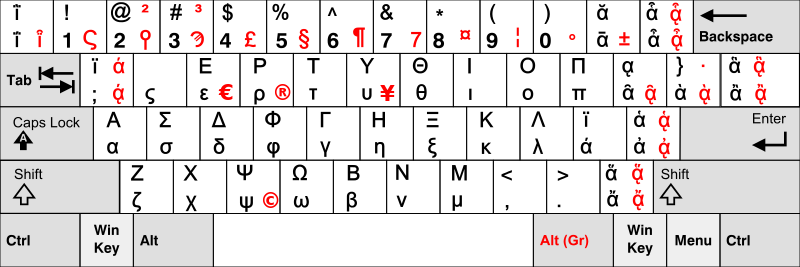
基本的にギリシア語のアルファベットはキーボード通りです。気息記号やアクセント記号は組み合わせでつけます。 「規則記号を打ったあとに、アルファベットを打つ」と、組み合わさって表示されます。
しかし、Unicodeの規則記号のつけ方はなかなか難しいです。まず、規則記号の入力タイプには以下の組み合わせがあります。
- 「そのまま」入力
- 「Shift」を押しながら入力
- 「AltGr」(右側の「Alt」)を押しながら入力
- 「AltGr」+「Shift」を押しながら入力
- 「そのまま」入力したあとに、「スペースキー」を押す
- 「AltGr」(右側の「Alt」)を押しながら入力したあとに、「スペースキー」を押す
- 「AltGr」+「Shift」を押しながら入力したあとに、「スペースキー」を押す
- 「AltGr」+「Shift」を押しながら入力したあとに、「スペースキー」を押す
よく使う記号は(1)〜(4)の入力タイプを使います。具体的な配列は以下のようになります。
| 表示 | 種類 | 入力キー | 表示 | 種類 | 入力キー | |
|---|---|---|---|---|---|---|
| ἀ | 無気 | : | ἁ | 有気 | Shift + : | |
| ἄ | 無気の鋭アクセント | / | ἅ | 有気の鋭アクセント | Shift + / | |
| ἂ | 無気の重アクセント | ] | ἃ | 有気の重アクセント | Shift + ] | |
| ἆ | 無気の曲アクセント | 〜 | ἇ | 有気の曲アクセント | Shift + 〜 | |
| ά | 鋭アクセント | Q | ᾶ | 曲アクセント | @ | |
| ὰ | 重アクセント | [ | ς | 終わりのシグマ | w | |
| ᾳ | 下書きのイオータ | Shift + @ | ᾷ | 曲アクセントと下書きのイオータ | AltGr +@ | |
| ᾴ | 鋭アクセントと下書きのイオータ | AltGr + Q | ᾲ | 重アクセントと下書きのイオータ | AltGr + [ | |
| ᾄ | 無気の鋭アクセントと下書きのイオータ | AltGr + / | ᾇ | 有気の鋭アクセントと下書きのイオータ | AltGr + Shift + 〜 | |
| ᾂ | 無気の重アクセントと下書きのイオータ | AltGr + ] | ᾃ | 有気の重アクセントと下書きのイオータ | AltGr + Shift + ] | |
| ᾆ | 無気の曲アクセントと下書きのイオータ | AltGr + 〜 | ᾇ | 有気の曲アクセントと下書きのイオータ | AltGr + Shift + 〜 |
・Windowsでは「スクリーン キーボード」を使うと、多少入力が簡単な気がします。ギリシア語入力の場合、記号の配列をスクリーンで表示してくれます。
・キーボードのレイアウト。画像をクリックすると大きくなります。
この画像はWikimedia Commonsに掲載されているものです(©Wikibelgiaan)
・また「こちらのΤΑ ΜΕΤΑ ΤΑ ΦΩΝΗΤΙΚΑさんのページ」にも詳しい説明があります。
非Unicodeでの入力方法
《TekniaGreek フォント》
このフォントは、ギリシア語を打つときにとても有用です。MacintoshでもWindowsでも使えます。
手順 1
まずは、Teknia Softwareのホームページに行って、「GREEK」「Check out the free resources page」「Other Free Resources to Learn Greek」のなかの「TekniaGreek」をクリック。Download欄からWindows用、Mac用どちらかをダウンロード。ダウンロードしたファイルをダブルクリックすると、インストールが実行されます。これでフォントの準備が完了します。 (場合によっては、TekniaGreek フォントが入ったフォルダが作られます。そのなかから、TekniaGreek フォントを「コントロールパネル」にある「フォント」フォルダのなかにコピーしてください。)
手順 2
次に、Word文書を開いてください。まず簡単な設定を変更します。左上の「ファイル」→「オプション」→「詳細設定」。下のほうにある「バックスラッシュを円記号(¥)に変換する」という項目のチェックをはずしてください。
Microsoft Word 2007の場合:左上のOfficeのロゴマークのなかに「オプション」があります。「オプション」のなかの、「詳細設定」の一番下に「互換性」があるので、「+」マークを展開して「バックスラッシュを円記号(¥)に変換する」という項目のチェックをはずしてください)
Microsoft Word 2007以前の場合:「ツール」、「オプション」、「互換性」の順に開くと、そのなかにチェックボックス形式の「オプション」があります。そのなかにある「バックスラッシュを円記号(¥)に変換する」という項目のチェックをはずしてください。
手順 3
これで準備は整いました。Word文書で使用する際には、フォント(明朝とかTimes New Romanなどが表示されている欄)をTekniaGreekに変えて、直接入力(英語を打つときと同じ)でギリシア語を打つことができます。TekniaGreek フォントの文字配列
基本的にギリシア語のアルファベットはキーボード通りです。気息記号やアクセント記号は組み合わせでつけます。 「アルファベットを打ったあとに、記号を付け足す」方式です。よく使う記号の配列は以下の通りです。
| 表示 | 種類 | 入力キー | 表示 | 種類 | 入力キー | |
|---|---|---|---|---|---|---|
| ἀ | 無気 | j | ἁ | 有気 | Shift + j | |
| ἄ | 無気の鋭アクセント | [ | ἅ | 有気の鋭アクセント | Shift + [ | |
| ἂ | 無気の重アクセント | ] | ἃ | 有気の重アクセント | Shift + ] | |
| ἆ | 無気の曲アクセント | \ | ἇ | 有気の曲アクセント | Shift + ¥ | |
| ά | 鋭アクセント | v | ᾳ | 下書きのイオータ | / | |
| ὰ | 重アクセント | ; | ς | 終わりのシグマ | Shift + v | |
| ᾶ | 曲アクセント | : |
下書きのイオータと曲アクセントを組み合わせるときなどは、記号をいくつも続けて打つことで表示することができます。
上記以外にも、大文字の前に置く無気や有気などもすべてそろっています。
詳しくは下にキーボードの配列をわかりやすく図示したPDFへのリンクをつけましたのでご覧ください。キー配列はTeknia Softwareが提供しているものです。
Windows用のキー配列
Macintosh用のキー配列
(This keyboard layout was created and copyrighted by Teknia Software.)
備考・表示について
以前は私はおもに非UnicodeのTeknia Greekフォントを普段は使っていました。自分専用の文書の場合、こちらでもよい気がします。非Unicodeのフォントは、Teknia以外にも多々あります。私の好みとして、Tekniaが一番入力しやすく、また表示が美しいので紹介しました。他のフォントは以下の「関連事項」を参考にしてください。
Unicodeと非Unicodeどちらにしても、入力は慣れの問題だと思いますので、使いやすい方を利用してください。
ブラウザでの表示について
ギリシア語がブラウザ上で文字化けしてしまう場合について。ギリシア語をInternet Explorerなどのブラウザで表示する場合には、ブラウザの表示設定(エンコード)を、Unicodeの「UTF-8」に変更すればだいたい見れるのではないでしょうか。もしくはブラウザの設定フォントをギリシア語対応のUnicodeフォントに設定すると見ることができるようです。 ちなみに、フランス語やドイツ語のサイトなどで、文字化けするときには、エンコードを西ヨーロッパ言語のどれかに設定すると見ることができる場合が多いように思います。
関連事項
・ギリシア語フォントやUnicodeに関するより詳しい情報は、「ギリシャの箱」で紹介されています。
・このページで扱ったもの以外のUnicodeフォントについて、またUnicodeの文字配列については、「ΤΑ ΜΕΤΑ ΤΑ ΦΩΝΗΤΙΚΑ」で詳しく紹介しています。
・Macintoshでのギリシア語入力については「北野研究室」が詳しいです。また、Perseusの表示に関しても「北野研究室」を参照してください。
